




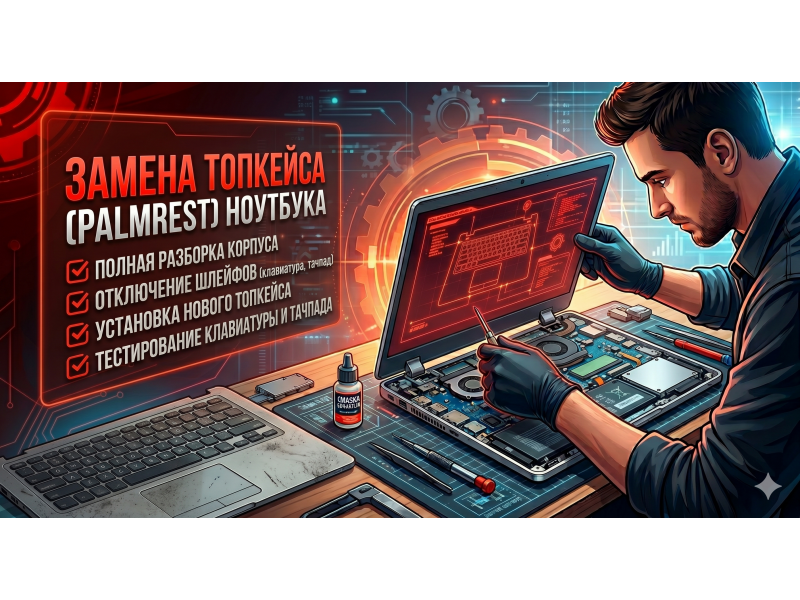
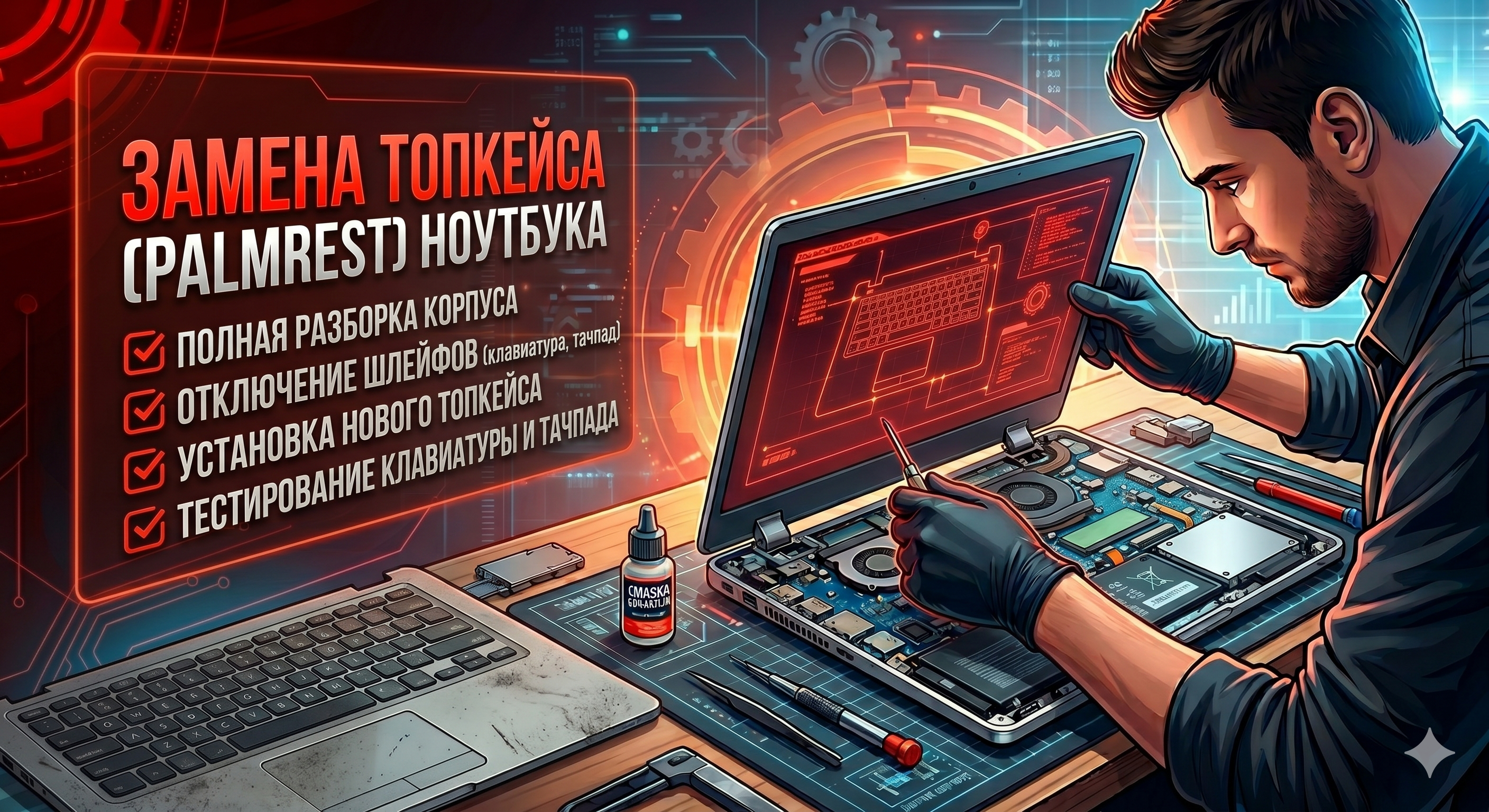
Топкейс — это основная часть корпуса, на которой располагается клавиатура и тачпад. Чаще всего его меняют из-за повреждения креплений петель или после залития жидкостью.
1. Подготовка и демонтаж
Полное обесточивание: Снимите нижнюю крышку и первым делом отсоедините шлейф аккумулятора от материнской платы.
Разборка: Вам потребуется извлечь практически все внутренние компоненты: материнскую плату, систему охлаждения, жесткий диск и динамики.
Перенос периферии: Внимательно осмотрите старый топкейс. Все дополнительные элементы — кнопка включения, дополнительные платы USB, микрофоны и все соединительные шлейфы — нужно аккуратно отклеить и перенести на новую панель в те же посадочные места.
2. Замена клавиатуры: два типа крепления
Новые топкейсы часто поставляются без клавиатуры, поэтому её нужно переставить со старой панели. Способ монтажа зависит от конструкции вашей модели.
Вариант А: Клавиатура впаяна (пластиковые заклепки) — самый частый случай
В большинстве современных ноутбуков клавиатура зафиксирована множеством мелких пластиковых штырьков, которые расплавлены сверху, образуя заклепки.
Демонтаж: Чтобы снять старую клавиатуру, нужно аккуратно «сдернуть» её со штырьков. Прилагайте равномерное усилие, чтобы металлическая подложка клавиатуры не погнулась. Пластиковые шляпки заклепок при этом просто отломаются.
Монтаж на новый топкейс: На новой детали вы увидите высокие пластиковые штырьки. Аккуратно насадите на них клавиатуру так, чтобы они прошли сквозь отверстия в её металлической подложке.
«Запаивание» в домашних условиях: Используя паяльник (или любой разогретый металлический предмет с плоским концом), слегка прижмите каждый штырек. Пластик расплавится и сформирует новую надежную шляпку-заклепку.
Важно: Не перегревайте пластик слишком сильно, чтобы не повредить клавиши с лицевой стороны.
Вариант Б: Крепление металлической пластиной
В некоторых моделях клавиатура не впаяна, а прижимается к топкейсу большой металлической пластиной по всей площади.
Монтаж: Пластина обычно фиксируется мелкими винтами по периметру и в центре. Убедитесь, что клавиатура плотно прижата по всей поверхности, иначе при печати она будет «прогибаться», а кнопки могут нажиматься нечетко.
3. Финальная сборка
При установке материнской платы и укладке шлейфов следите, чтобы они не попали под крепежные винты. Особое внимание уделите шлейфу тачпада и клавиатуры — они должны быть зафиксированы в разъемах до упора.
⚠️ Рекомендация
Замена топкейса требует практически полной разборки ноутбука до последнего винта. Если вы не обладаете навыками пайки пластика или сомневаетесь в аккуратности переноса хрупких шлейфов, настоятельно рекомендуем обратиться в квалифицированный сервисный центр. Ошибка на этапе сборки может привести к повреждению материнской платы или короткому замыканию.